download bahan image disini
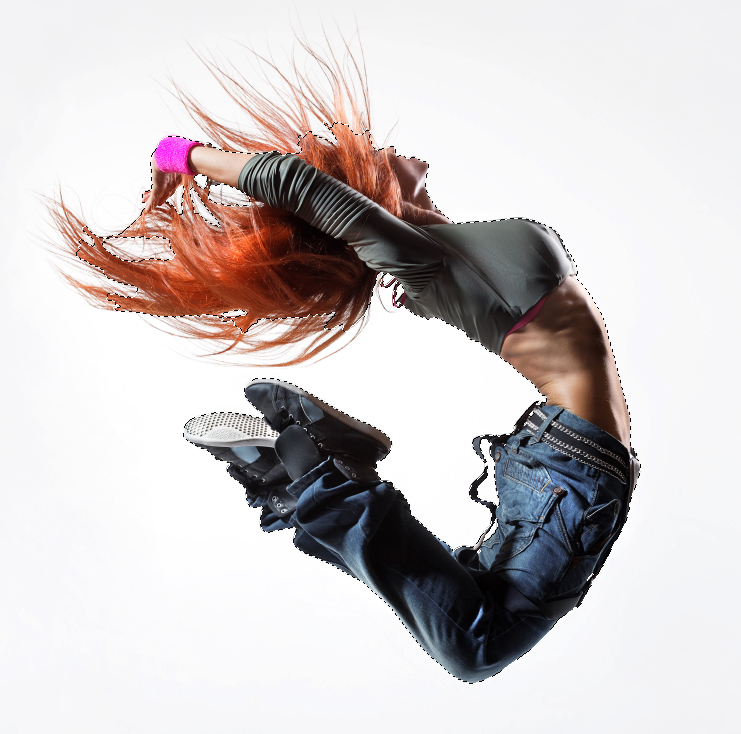
LANGKAH PERTAMA: Buka gambar dancer. Aktifkan alat Seleksi Cepat (W) dan cat di atas subjek untuk menghasilkan pilihan yang kasar. Gunakan tombol Bracket Kiri dan Kanan untuk mengubah ukuran alat yang diperlukan untuk memilih daerah yang lebih kecil. Untuk menghilangkan daerah di mana seleksi tumpahan luar tepi, tahan Option (PC: Alt) dan cat seleksi pergi. Jangan khawatir tentang memilih rincian rambut halus atau patch rambut di mana latar belakang terlihat. Kami akan berurusan dengan rambut pada langkah berikutnya.
Di kulit dan pakaian daerah mana alat Seleksi Cepat menciptakan pilihan bergelombang atau bandel, mengaktifkan Polygonal Lasso tool (bersarang di bawah lasso tool [L] di Toolbox), klik Add to Selection atau Kurangi dari ikon Seleksi di Bar Pilihan , dan membersihkan gundukan. Klik ikon Add Layer Mask (lingkaran dalam persegi) di dasar panel Layers untuk mengubah seleksi menjadi masker.

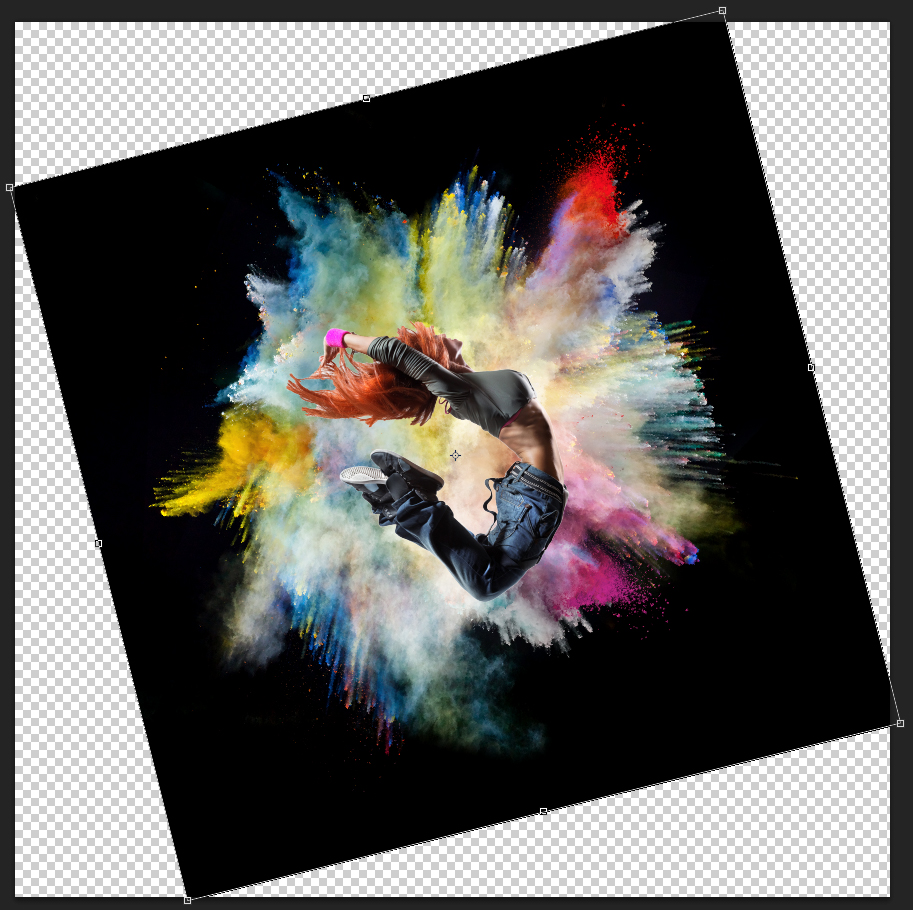
LANGKAH DUA: Buka gambar bubuk meledak, dan mengaktifkan Move tool (V). Sambil menekan Shift, tarik penari ke dalam foto bubuk meledak. The meledak bubuk sedikit terlalu besar dan akan mendapatkan keuntungan dari rotasi kecil. Pada panel Layers, klik ikon kunci di sebelah layer Background untuk membukanya. Tekan Command-T (PC: Ctrl-T) untuk mengaktifkan Free Transform. Sambil menekan Option-Shift (PC: Alt-Shift), ambil pegangan sudut dan skala bubuk turun sedikit. Sekarang membawa luar kotak berlari dan memutar bubuk sehingga ledakan terfragmentasi di sisi kanan terlihat seperti itu meledak dari perutnya. Tekan Enter untuk melakukan transformasi.

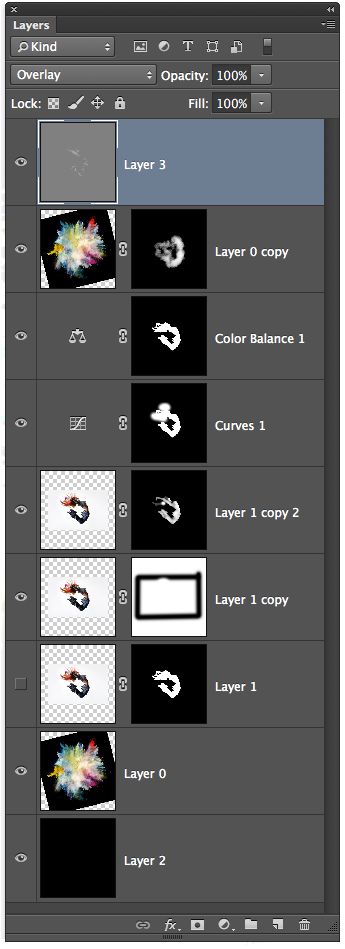
Sambil menekan Command (PC: Ctrl), klik Buat ikon New Layer di dasar panel Layers. Hal ini menciptakan layer baru di bawah satu aktif. Tekan D untuk mengatur Foreground default dan warna Background. Tekan Option-Delete (PC: Alt-Backspace) untuk mengisi layer baru dengan warna foreground (hitam). Gunakan alat Tanaman (C) untuk menghilangkan kelebihan kulit hitam.
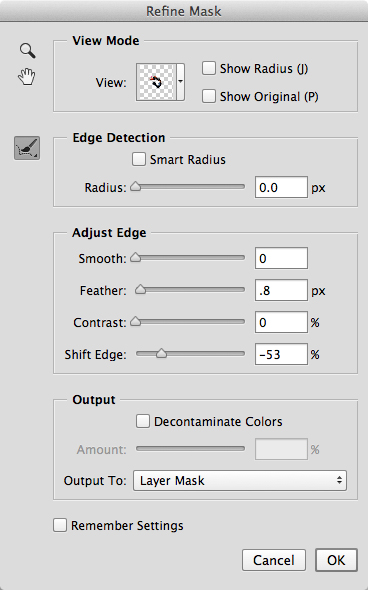
LANGKAH KETIGA: Mari kita memperbaiki pakaian dan kulit tepi penari sehingga mereka menunjukkan kelembutan dipercaya dan tidak menunjukkan bukti fringing. Pada panel Layers, mengaktifkan masker untuk lapisan penari (Layer 1). Pilih Pilih> Refine Mask. Mengatur menu View untuk On Layers. Tarik slider Feather untuk 0,8 px untuk menambahkan sentuhan kelembutan ke tepi. Pindahkan slider Pergeseran Ujung kiri sampai semua fringing dieliminasi. Cobalah untuk tidak menggeser tepi lebih jauh dari yang diperlukan karena hal ini dapat mengakibatkan hilangnya terlalu banyak tepi. Set Output menu Untuk ke Layer Mask, dan klik OK.


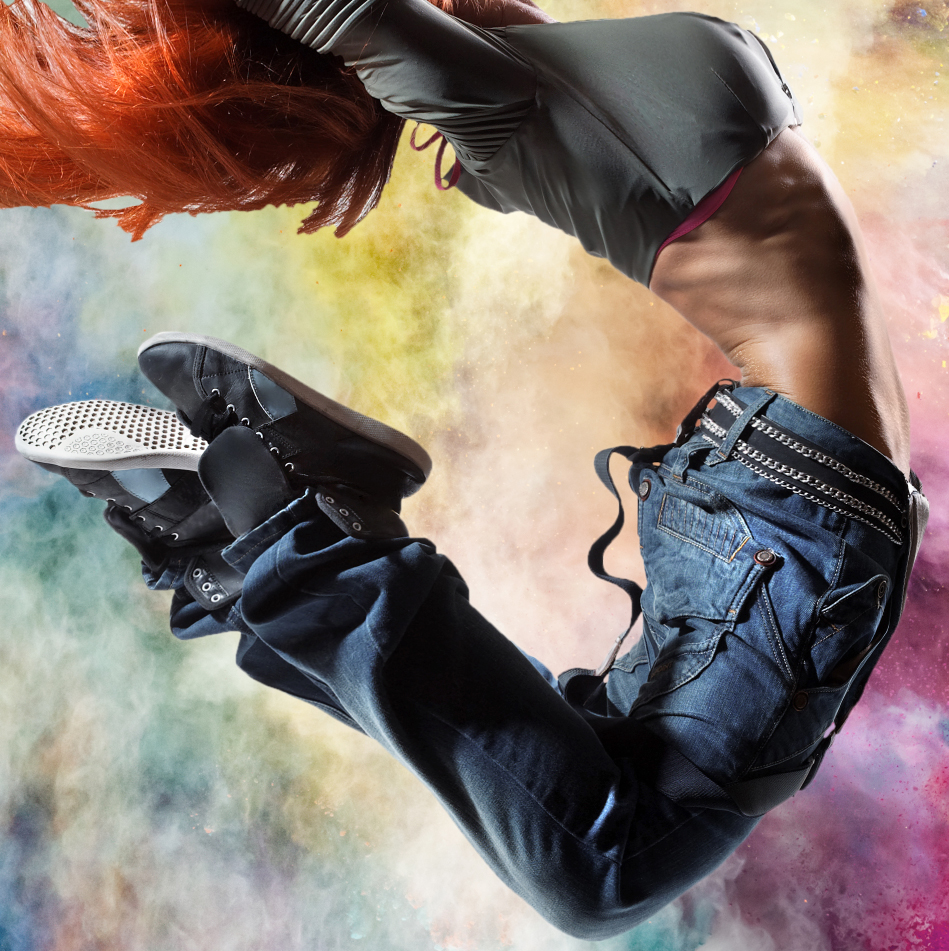
LANGKAH EMPAT: Meskipun penari ditangkap di latar belakang putih, menghasilkan pilihan yang akurat dari rambutnya sangat menantang. Untungnya, karena dia ditangkap pada latar belakang putih, ada trik yang luar biasa untuk menghadapi rambutnya. Dengan lapisan subjek aktif, tekan Command-J (PC: Ctrl-J) untuk menduplikasi itu. Matikan visibilitas lapisan penari asli (Layer 1) dengan mengklik icon mata nya. Klik kanan pada layer mask thumbnail duplikat (Layer 1 copy) dan pilih Delete Layer Mask. Karena ini adalah model cukup berambut gelap di depan latar belakang putih, mengubah modus untuk paduan dari Normal ke Multiply. Perhatikan bagaimana ini segera memecahkan masalah rambut tepi.


Bahkan, modus campuran Multiply memberikan penari penampilan-dengan dipercaya keseluruhan dua pengecualian kecil. Kita perlu menghilangkan garis nyaris tak terlihat di sekeliling lapisan penari dan kita perlu selektif mengembalikan cahaya ke daerah-daerah kritis penari. (Jika Anda memiliki kesulitan untuk garis perimeter, mengubah visibilitas penari digandakan lapisan dan.) Untuk menghilangkan garis perimeter, klik ikon Add Layer Mask di dasar panel Layers, dan beralih ke Brush tool ( B). Menggunakan besar, kuas hitam lembut bermata pada 100% Opacity dan Arus di Bar Pilihan, cat garis pergi. Untuk mencapai hal ini dengan hanya lima klik, tahan tombol Shift dan klik pada setiap sudut, finishing dengan klik di sudut asli. Menekan Shift cat garis lurus antara setiap klik.Untuk mengembalikan cahaya untuk penari, mengaktifkan lapisan asli penari (Layer 1) dan tekan Command-J (PC: Ctrl-J) untuk duplikat (Layer 1 copy 2). Aktifkan visibilitas lapisan duplikat dan tarik ke atas lapisan stack. Aktifkan topeng, tekan D, maka Command-Hapus (PC: Ctrl-Backspace) untuk mengisi topeng dengan warna Background (hitam). Memuat (Layer 1 ini) topeng penari asli sebagai pilihan oleh Command-mengklik (PC: Ctrl-klik) itu. Menggunakan kuas putih diatur untuk 50% Opacity, melukis di atas daerah yang mendapatkan keuntungan dari cahaya tambahan. Jangan takut untuk melukis di atas daerah yang menarik lebih dari sekali untuk menambahkan lebih banyak cahaya


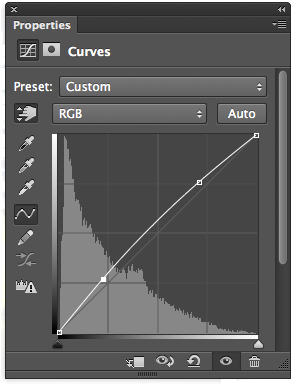
LANGKAH LIMA: Meskipun nada dan warna terlihat cukup bagus, penari akan mendapatkan keuntungan dari beberapa pergeseran halus. Dengan seleksi masih aktif, pilih Layer> New Adjustment Layer> Curves, dan klik OK. Dari Properties menu flyout panel, pilih Auto-Pilih Target Penyesuaian Tool. Hal ini akan mengubah perilaku default dari On-Gambar Kontrol untuk di. Membawa lebih dari sorot dengan detail pada penari, dan klik-dan-tarik sampai menambahkan cahaya. Halus. Sekarang klik pada bayangan dengan detil dan tarik ke atas untuk membuka bayangan hanya sedikit.


Jika ada garis terlihat di rambut disebabkan oleh topeng asli, memperbaikinya dengan mengecat dengan besar, lembut bermata, kuas putih pada 100% Opacity. Jangan khawatir tentang menjadi tepat. Lampu ekstra pada bubuk belakang kepala penari diterima.
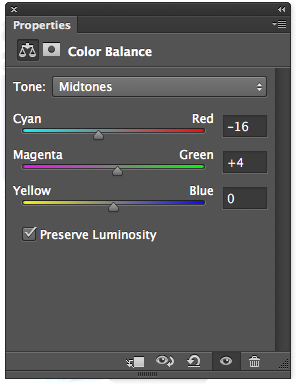
Sekarang mari kita membahas warna. Tarik belum pilihan lain dari penari asli (Layer 1 ini) mask oleh Command-mengklik (PC: Ctrl-klik) itu. Pilih Layer> New Adjustment Layer> Color Balance, dan klik OK. Menambahkan sentuhan Cyan dan Green ke Midtones untuk mengurangi lampu merah pada kulit penari dan pakaian.


LANGKAH ENAM: Berikut tempat yang menyenangkan benar-benar dimulai. Kami akan menyesuaikan kuas dari QBrushes untuk berbaur bubuk meledak dengan tepi penari. Mulailah dengan Option-menyeret (PC: Alt-seret) lapisan bubuk meledak (Layer 0) ke atas tumpukan lapisan (Option-menyeret [PC: Alt-menyeret] membuat salinan dari lapisan asli [Layer 0 copy] ). Menambahkan topeng hitam-diisi oleh Option-klik (PC: Alt-klik) Tambah icon Layer Mask di dasar panel Layers.
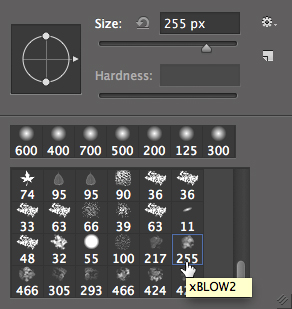
Sekarang mengunjungi http://qbrushes.net/xplosion-brushes dan men-download brushes Xplosion gratis. Setelah menempatkan sikat di lokasi yang bermakna pada hard drive Anda, kembali ke Photoshop dan mengaktifkan tool Brush. Buka Brush Preset Picker di Options Bar dan pilih Load brushes dari menu flyout (ikon roda gigi). Arahkan ke Xplosion Brush set dan klik Open. Dalam Brush Preset Picker, pilih sikat berlabel xBLOW2 (255 piksel). Untuk file latihan, Anda akan ingin menjatuhkan ukuran kuas untuk sekitar 50 px.

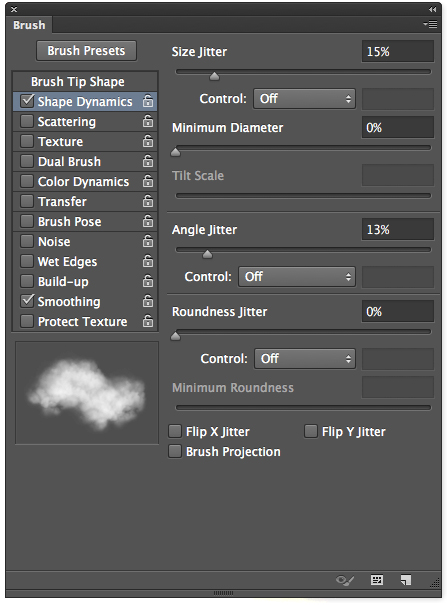
Di sisi kiri panel Brush (Window> Brush), klik pada Shape Dynamics. Sedikit meningkatkan baik ukuran dan nilai-nilai Jitter Angle.

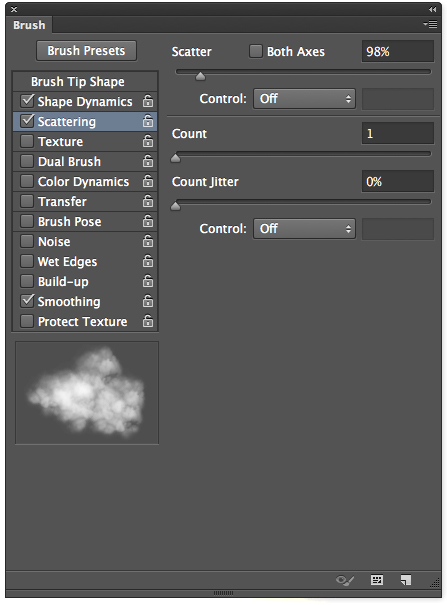
Sekarang klik pada Hamburan. Meningkatkan nilai Scatter sekitar 100%.

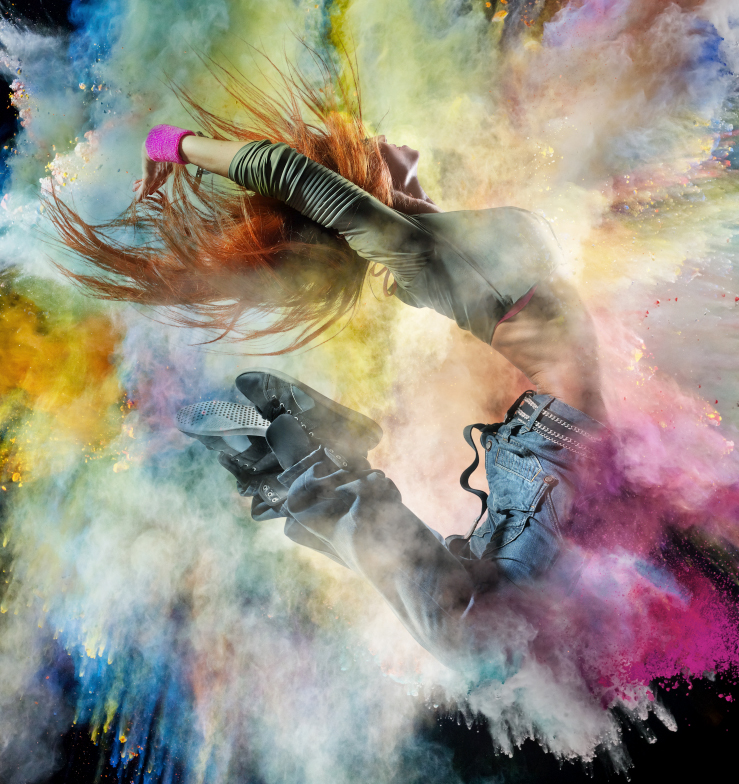
Mengatur kuas untuk 50% Opacity di Bar Pilihan dan melukis di atas tepi penari untuk berbaur bubuk dengan penari. Untuk membangun efek di daerah yang diinginkan, melukis lebih dari sekali.


LANGKAH TUJUH: Untuk menonjolkan fitur paling menarik dari penari, kami akan melakukan sedikit menghindar dan pembakaran. Option-klik (PC: Alt-klik) Buat ikon New Layer di dasar panel Layers. Dalam dialog Layer Baru, mengubah menu drop-down Mode ke Overlay, centang kotak berlabel Isi dengan Overlay-Netral Warna (50% Gray), dan klik OK. Meminjam seleksi dari para penari asli (Layer 1 ini) mask oleh Command-mengklik (PC: Ctrl-klik) itu. Menggunakan default,, sikat putih lembut bermata di 10% Opacity, melukis di atas semua highlights ada yang mendapatkan keuntungan dari lebih banyak cahaya. Membangun efek mana yang diinginkan. Sekarang tekan X untuk menukar warna foreground menjadi hitam dan cat di atas bayangan yang ada untuk menambahkan definisi ke tepi. Tekan Command-D (PC: Ctrl-D) untuk hapus.


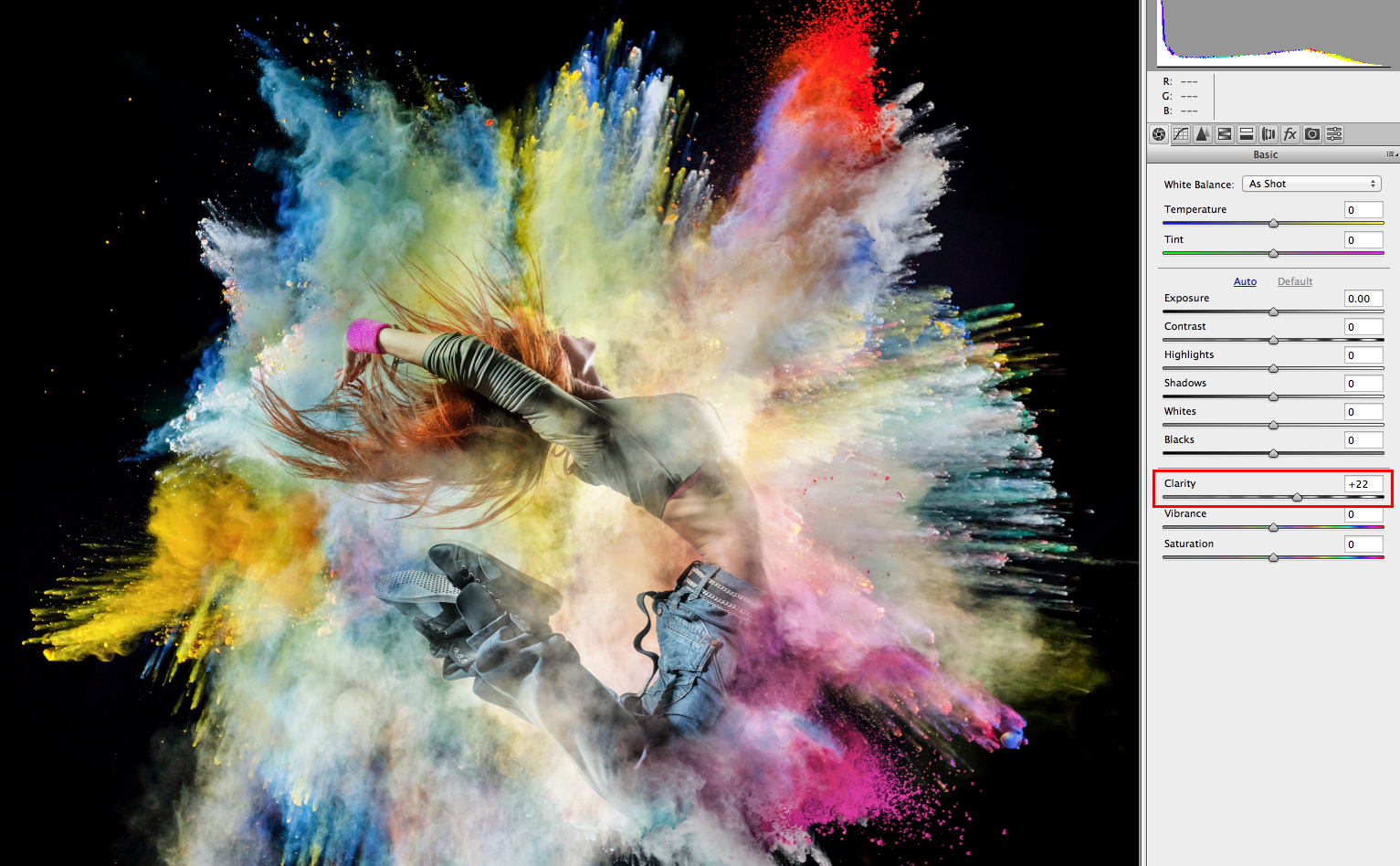
LANGKAH DELAPAN: Sebuah gambar dengan detail seperti ini benar-benar manfaat dari kejelasan tambahan. Sementara memegang Option (PC: Alt), pilih Layer> Merge Visible. Hal ini menciptakan lapisan komposit di bagian atas tumpukan. Pilih Filter> Convert untuk Smart Filter. Sekarang pilih Filter> Camera Raw Filter. Sesuaikan Kejelasan pengaturan sampai gambar benar-benar muncul.

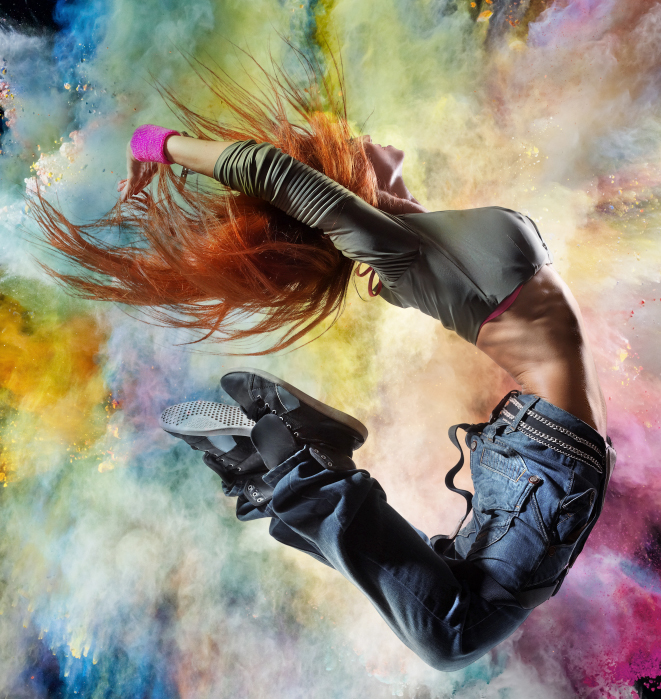
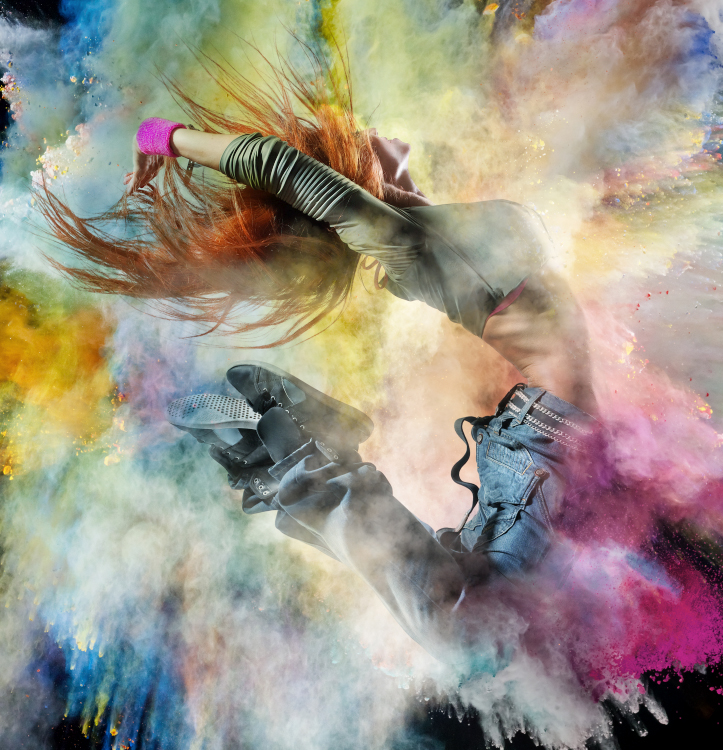
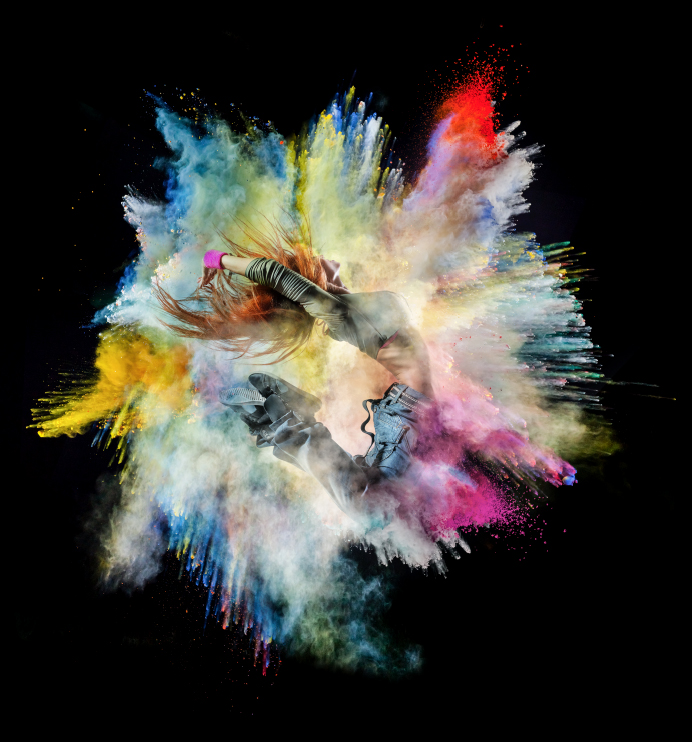
Klik OK untuk keluar dialog Baku Kamera. Berikut adalah melihat komposit berwarna-warni selesai.

Compositing memberikan terbatas menyenangkan karena menantang kita untuk berpikir kreatif sambil menelepon ke dalam bermain berbagai hampir tak berujung teknik Photoshop. Perlu diingat bahwa aset asli Anda memilih mengatur nada untuk seluruh proses. Cari gambar yang mendapatkan balap pulsa Anda dan Anda sudah di jalan untuk menggembirakan kemungkinan.
LANGKAH PERTAMA: Buka gambar dancer. Aktifkan alat Seleksi Cepat (W) dan cat di atas subjek untuk menghasilkan pilihan yang kasar. Gunakan tombol Bracket Kiri dan Kanan untuk mengubah ukuran alat yang diperlukan untuk memilih daerah yang lebih kecil. Untuk menghilangkan daerah di mana seleksi tumpahan luar tepi, tahan Option (PC: Alt) dan cat seleksi pergi. Jangan khawatir tentang memilih rincian rambut halus atau patch rambut di mana latar belakang terlihat. Kami akan berurusan dengan rambut pada langkah berikutnya.
Di kulit dan pakaian daerah mana alat Seleksi Cepat menciptakan pilihan bergelombang atau bandel, mengaktifkan Polygonal Lasso tool (bersarang di bawah lasso tool [L] di Toolbox), klik Add to Selection atau Kurangi dari ikon Seleksi di Bar Pilihan , dan membersihkan gundukan. Klik ikon Add Layer Mask (lingkaran dalam persegi) di dasar panel Layers untuk mengubah seleksi menjadi masker.
LANGKAH DUA: Buka gambar bubuk meledak, dan mengaktifkan Move tool (V). Sambil menekan Shift, tarik penari ke dalam foto bubuk meledak. The meledak bubuk sedikit terlalu besar dan akan mendapatkan keuntungan dari rotasi kecil. Pada panel Layers, klik ikon kunci di sebelah layer Background untuk membukanya. Tekan Command-T (PC: Ctrl-T) untuk mengaktifkan Free Transform. Sambil menekan Option-Shift (PC: Alt-Shift), ambil pegangan sudut dan skala bubuk turun sedikit. Sekarang membawa luar kotak berlari dan memutar bubuk sehingga ledakan terfragmentasi di sisi kanan terlihat seperti itu meledak dari perutnya. Tekan Enter untuk melakukan transformasi.
Sambil menekan Command (PC: Ctrl), klik Buat ikon New Layer di dasar panel Layers. Hal ini menciptakan layer baru di bawah satu aktif. Tekan D untuk mengatur Foreground default dan warna Background. Tekan Option-Delete (PC: Alt-Backspace) untuk mengisi layer baru dengan warna foreground (hitam). Gunakan alat Tanaman (C) untuk menghilangkan kelebihan kulit hitam.
LANGKAH KETIGA: Mari kita memperbaiki pakaian dan kulit tepi penari sehingga mereka menunjukkan kelembutan dipercaya dan tidak menunjukkan bukti fringing. Pada panel Layers, mengaktifkan masker untuk lapisan penari (Layer 1). Pilih Pilih> Refine Mask. Mengatur menu View untuk On Layers. Tarik slider Feather untuk 0,8 px untuk menambahkan sentuhan kelembutan ke tepi. Pindahkan slider Pergeseran Ujung kiri sampai semua fringing dieliminasi. Cobalah untuk tidak menggeser tepi lebih jauh dari yang diperlukan karena hal ini dapat mengakibatkan hilangnya terlalu banyak tepi. Set Output menu Untuk ke Layer Mask, dan klik OK.
LANGKAH EMPAT: Meskipun penari ditangkap di latar belakang putih, menghasilkan pilihan yang akurat dari rambutnya sangat menantang. Untungnya, karena dia ditangkap pada latar belakang putih, ada trik yang luar biasa untuk menghadapi rambutnya. Dengan lapisan subjek aktif, tekan Command-J (PC: Ctrl-J) untuk menduplikasi itu. Matikan visibilitas lapisan penari asli (Layer 1) dengan mengklik icon mata nya. Klik kanan pada layer mask thumbnail duplikat (Layer 1 copy) dan pilih Delete Layer Mask. Karena ini adalah model cukup berambut gelap di depan latar belakang putih, mengubah modus untuk paduan dari Normal ke Multiply. Perhatikan bagaimana ini segera memecahkan masalah rambut tepi.
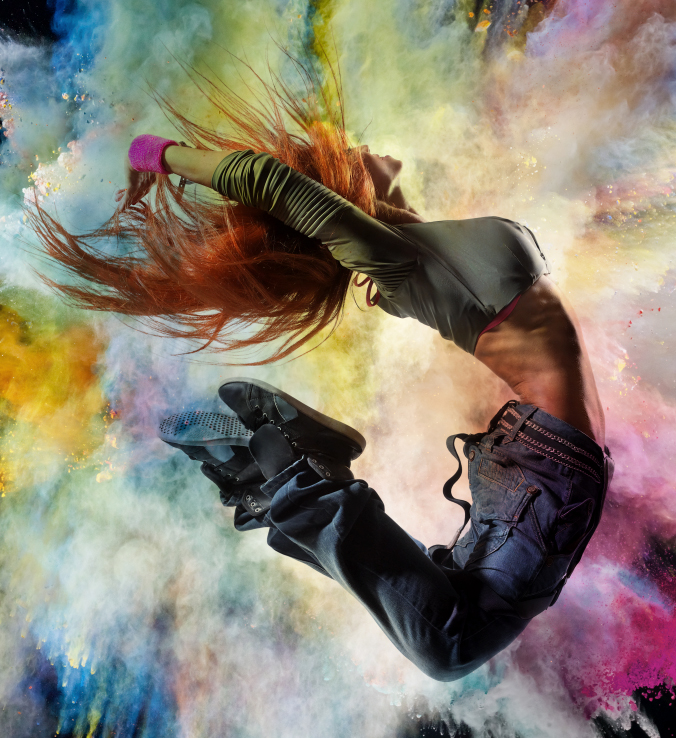
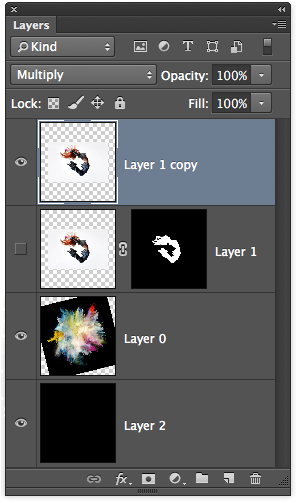
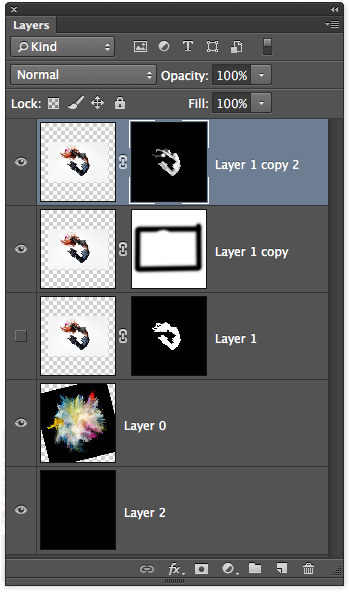
Bahkan, modus campuran Multiply memberikan penari penampilan-dengan dipercaya keseluruhan dua pengecualian kecil. Kita perlu menghilangkan garis nyaris tak terlihat di sekeliling lapisan penari dan kita perlu selektif mengembalikan cahaya ke daerah-daerah kritis penari. (Jika Anda memiliki kesulitan untuk garis perimeter, mengubah visibilitas penari digandakan lapisan dan.) Untuk menghilangkan garis perimeter, klik ikon Add Layer Mask di dasar panel Layers, dan beralih ke Brush tool ( B). Menggunakan besar, kuas hitam lembut bermata pada 100% Opacity dan Arus di Bar Pilihan, cat garis pergi. Untuk mencapai hal ini dengan hanya lima klik, tahan tombol Shift dan klik pada setiap sudut, finishing dengan klik di sudut asli. Menekan Shift cat garis lurus antara setiap klik.Untuk mengembalikan cahaya untuk penari, mengaktifkan lapisan asli penari (Layer 1) dan tekan Command-J (PC: Ctrl-J) untuk duplikat (Layer 1 copy 2). Aktifkan visibilitas lapisan duplikat dan tarik ke atas lapisan stack. Aktifkan topeng, tekan D, maka Command-Hapus (PC: Ctrl-Backspace) untuk mengisi topeng dengan warna Background (hitam). Memuat (Layer 1 ini) topeng penari asli sebagai pilihan oleh Command-mengklik (PC: Ctrl-klik) itu. Menggunakan kuas putih diatur untuk 50% Opacity, melukis di atas daerah yang mendapatkan keuntungan dari cahaya tambahan. Jangan takut untuk melukis di atas daerah yang menarik lebih dari sekali untuk menambahkan lebih banyak cahaya
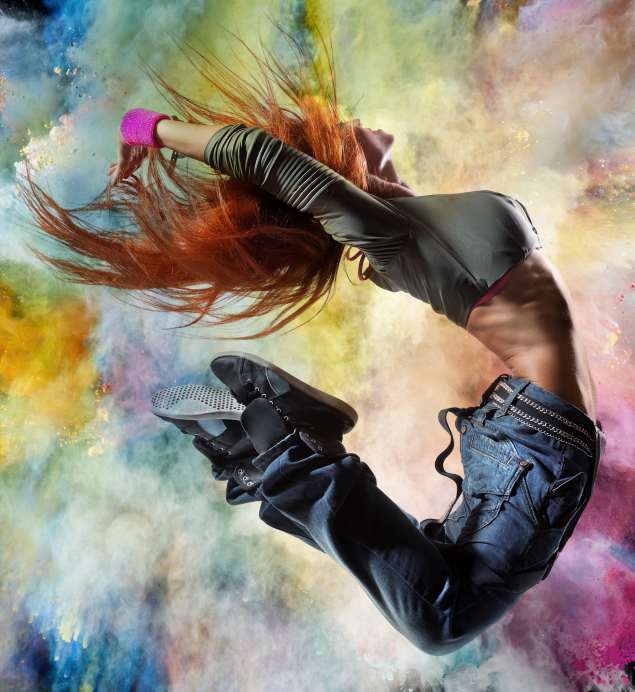
LANGKAH LIMA: Meskipun nada dan warna terlihat cukup bagus, penari akan mendapatkan keuntungan dari beberapa pergeseran halus. Dengan seleksi masih aktif, pilih Layer> New Adjustment Layer> Curves, dan klik OK. Dari Properties menu flyout panel, pilih Auto-Pilih Target Penyesuaian Tool. Hal ini akan mengubah perilaku default dari On-Gambar Kontrol untuk di. Membawa lebih dari sorot dengan detail pada penari, dan klik-dan-tarik sampai menambahkan cahaya. Halus. Sekarang klik pada bayangan dengan detil dan tarik ke atas untuk membuka bayangan hanya sedikit.
Jika ada garis terlihat di rambut disebabkan oleh topeng asli, memperbaikinya dengan mengecat dengan besar, lembut bermata, kuas putih pada 100% Opacity. Jangan khawatir tentang menjadi tepat. Lampu ekstra pada bubuk belakang kepala penari diterima.
Sekarang mari kita membahas warna. Tarik belum pilihan lain dari penari asli (Layer 1 ini) mask oleh Command-mengklik (PC: Ctrl-klik) itu. Pilih Layer> New Adjustment Layer> Color Balance, dan klik OK. Menambahkan sentuhan Cyan dan Green ke Midtones untuk mengurangi lampu merah pada kulit penari dan pakaian.

LANGKAH ENAM: Berikut tempat yang menyenangkan benar-benar dimulai. Kami akan menyesuaikan kuas dari QBrushes untuk berbaur bubuk meledak dengan tepi penari. Mulailah dengan Option-menyeret (PC: Alt-seret) lapisan bubuk meledak (Layer 0) ke atas tumpukan lapisan (Option-menyeret [PC: Alt-menyeret] membuat salinan dari lapisan asli [Layer 0 copy] ). Menambahkan topeng hitam-diisi oleh Option-klik (PC: Alt-klik) Tambah icon Layer Mask di dasar panel Layers.
Sekarang mengunjungi http://qbrushes.net/xplosion-brushes dan men-download brushes Xplosion gratis. Setelah menempatkan sikat di lokasi yang bermakna pada hard drive Anda, kembali ke Photoshop dan mengaktifkan tool Brush. Buka Brush Preset Picker di Options Bar dan pilih Load brushes dari menu flyout (ikon roda gigi). Arahkan ke Xplosion Brush set dan klik Open. Dalam Brush Preset Picker, pilih sikat berlabel xBLOW2 (255 piksel). Untuk file latihan, Anda akan ingin menjatuhkan ukuran kuas untuk sekitar 50 px.
Di sisi kiri panel Brush (Window> Brush), klik pada Shape Dynamics. Sedikit meningkatkan baik ukuran dan nilai-nilai Jitter Angle.
Sekarang klik pada Hamburan. Meningkatkan nilai Scatter sekitar 100%.
Mengatur kuas untuk 50% Opacity di Bar Pilihan dan melukis di atas tepi penari untuk berbaur bubuk dengan penari. Untuk membangun efek di daerah yang diinginkan, melukis lebih dari sekali.

LANGKAH TUJUH: Untuk menonjolkan fitur paling menarik dari penari, kami akan melakukan sedikit menghindar dan pembakaran. Option-klik (PC: Alt-klik) Buat ikon New Layer di dasar panel Layers. Dalam dialog Layer Baru, mengubah menu drop-down Mode ke Overlay, centang kotak berlabel Isi dengan Overlay-Netral Warna (50% Gray), dan klik OK. Meminjam seleksi dari para penari asli (Layer 1 ini) mask oleh Command-mengklik (PC: Ctrl-klik) itu. Menggunakan default,, sikat putih lembut bermata di 10% Opacity, melukis di atas semua highlights ada yang mendapatkan keuntungan dari lebih banyak cahaya. Membangun efek mana yang diinginkan. Sekarang tekan X untuk menukar warna foreground menjadi hitam dan cat di atas bayangan yang ada untuk menambahkan definisi ke tepi. Tekan Command-D (PC: Ctrl-D) untuk hapus.
LANGKAH DELAPAN: Sebuah gambar dengan detail seperti ini benar-benar manfaat dari kejelasan tambahan. Sementara memegang Option (PC: Alt), pilih Layer> Merge Visible. Hal ini menciptakan lapisan komposit di bagian atas tumpukan. Pilih Filter> Convert untuk Smart Filter. Sekarang pilih Filter> Camera Raw Filter. Sesuaikan Kejelasan pengaturan sampai gambar benar-benar muncul.
Klik OK untuk keluar dialog Baku Kamera. Berikut adalah melihat komposit berwarna-warni selesai.
Compositing memberikan terbatas menyenangkan karena menantang kita untuk berpikir kreatif sambil menelepon ke dalam bermain berbagai hampir tak berujung teknik Photoshop. Perlu diingat bahwa aset asli Anda memilih mengatur nada untuk seluruh proses. Cari gambar yang mendapatkan balap pulsa Anda dan Anda sudah di jalan untuk menggembirakan kemungkinan.
0 komentar:
Posting Komentar